الدرس الأول من سلسلة تعلم iPhoto
ما هو برنامج iPhoto؟
هو أحد تطبيقات حزمة iLife ويختص بتنظيم الصور، و يوفر أيضاً العديد من الطرق لنشر و مشاركة الصور الرقمية و لتحسينها و التعديل عليها، يمكنك عن طريقه إستيراد و تنظيم الصور بسهولة و بسرعه فائقه، و بالتأكيد طباعة هذه الصور.
يمكنك أيضاً عمل عروض شرائح، كتب، تقويمات و بطاقات عن طريق iPhoto. كما يمكنك إرسال صورك عبر البريد الإلكتروني أو إستخدامها كحافظة للشاشة، أو نشرها إلى معرض صورك على الويب ليتمكن الأخرين من مشاهدتها و تحميلها.
إذن فهو أحد تطبيقات أبل الرائعة، فكيف يمكنني العمل عليه !!
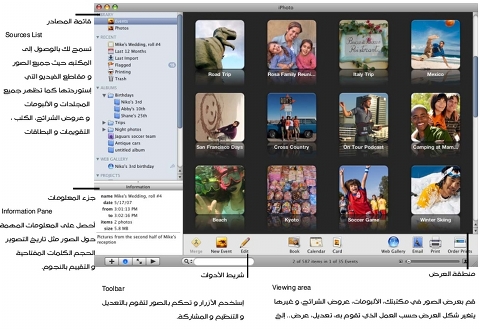
واجهة iPhoto :
عندما تفتح iPhoto سوف تشاهد منطقة العرض، حيث يمكنك أن تقوم بالعديد من الأمور، مثل تنظيم و عرض الصور، التعدي عليهم، أو إستخدامهم لصنع عروض الشرائح، الكتب، التقويمات، أو البطاقات كما أسلفنا.
استيراد الصور إلى iPhoto:
قمت بإلتقاط بعض الصور الرائعة عن طريق كاميرتك الرقمية، إذا حان الوقت لنقوم بإستيرادهم إلى iPhoto و تنظيمهم، فهذا سيسهل علينا مشاركة هذه الصور.
لتبدأ تعديل وترتيب الصور لابد من نقلها إلى جهازك أولاً. تعرف عملية نقل الملفات بإسم الإستيراد Importing، حيث تقوم بإستيرادالصور من مكانهم الأصلي و تنقلهم إلى iPhoto حيث يمكنك التعديل عليهم بعدة طرق.
لتوصيل الكاميرا إلى الجهاز :
1- قم بفتح iPhoto، الموجود في مجلد التطبيقات Application.
2- قم بإطفاء الكاميرا .
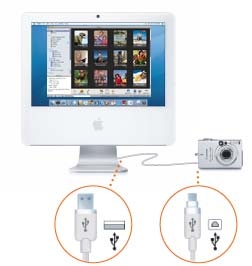
3- قم بتوصيل وصلة USB في الجهاز و الكاميرا كما هو مبين في الصورة.
4- قم بتشغيل الكاميرا، يفترض الأن أن تظهر الكاميرا في قسم الأجهزة Devices السفلي من قائمة مصادر iPhoto Source List (على يسار إطار iPhoto) ، إذا لم يحدث شيء بعد توصيلك الكاميرا تأكد من تشغيلها و تعيين الوضع الصحيح الذي يسمح لك بإستيراد الصور، و لمزيد من
المعلومات راجع التعليمات المرفقه مع الكاميرا.
كما يمكنك تعيين تفضيلات iPhoto بحيث تقوم بفتح التطبيق بمجرد توصيلك الكاميرا. و لفعل هذا قم بفتح iPhoto ثم إضغط على iPhoto من شريط القوائم و إختر Preferences و إختر General من أعلى الإطار، و إختر iPhoto من القائمة المنبثقة المسماة ” وصل الكاميرا يفتح ” “Connecting Camera opens “ .
لإستيراد الصور من الكاميرا :
1- قم بكتابة إسم يصف مجموعة الصور التي تقوم بإستيرادها في حقل إسم الحدث Event name ( على سبيل المثال : رحلتي إلى ماليزيا ) .
سيتم إستيراد صورك إلى مجموعة بهذا الإسم. و في iPhoto يتم تنظيم الصور على شكل أحداث Events في مكتبة iPhoto ليسهل عليك إيجادها و عرضها.
2- قم بكتابة وصف في حقل الوصف لمجموعة من الصور.
3- يمكنك كذلك إختيار ” تقسيم الأحداث تلقائيا بعد الإستيراد “.
سيفيدك هذا الخيار إذا قمت بإستيراد صور من أيام مختلفه. حيث سيقوم iPhoto بتقسيمه إلى أحداث مختلفه في مكتبته.
4- إذا كنت قد قمت بإستيراد بعض الصور سابقا يمكنك إختيار ” أخفي الصور المستورده أصلا” “ Hide Photos Already Imported”، بعد تفعيل الخيار لن ترى إلا الصور الجديدة.
5- كما يمكنك إستيراد صور معينه، لفعل هذا إستمر بالضغط على زر الأوامر Command و إختر الصور التي تريدها.
6- لإستيراد كل الصور قم بالضغط على زر إستيراد الكل Import All. إذا قمت بتحديد صور معينه و تريد إستيرادها قم بالنقر على إستيراد المحدد Import Selected .
لإيقاف عملية الإستيراد خلال أي وقت أثناء العملية انقر أوقف الإستيراد Stop Import.
قبل أن تقوم بفصل الكاميرا، إنتظر إلى أن يتم إستيراد جميع الصور ( أو إضغط إيقاف الإستيراد Stop Import ) . إذا كان في كاميرتك وضعية الانتظار تأكد من إلغاءها أو تعيينها لمدة طويلة تكفي لإستيراد جميع الصور. لمزيد من المعلومات راجع التعليمات المرفقه مع الكاميرا.
لعرض الصور أنقر Last Import في قائمة المصادر Sources List، أو أنقر الأحداث Events و تصفح الصور حسب الحدث.
لفصل الكاميرا :
1- قم بسحب أيقونة الكاميرا إلى سلة مهملات iPhoto.
2- أطفئ الكاميرا.
3- قم بفصلها عن جهازك.
أنت الأن جاهز لتبدأ بتنظيم صورك و هذا ما سنتناوله في الدرس الثاني من سلسلة تعلم iPhoto.
* نشر هذا المقال في مجلة شفل الصادرة عن مجموعة ماك الإمارات – العدد ١٧ لشهر مارس ٢٠٠٨